728x90
학습목표
캡처도구를 실행해요
사진을 캡쳐해요
미션1 캡처도구를 실행해 보아요


[시작]-보조그로그램-캡처도구

캡처도구 실행된 모습
또 다른 실행방법

돋보기 모양을 클릭 한 후 캡처도구를 입력합니다
메뉴 알아보기

1. 새로 만들기 : 캡처를 시작합니다
2. 모드
- 자유형 캡처 : 필요한 화면을 자유롭게 잘라 그림으로 저장합니다.
- 사각형 캡처 : 필요한 화면을 사각형으로 지정하여 그림으로 저장합니다
- 창 캡처 : 화면에서 창을 그림으로 저장합니다.
- 전체화면 캡처 : 화면에 보이는 전체 화면을 그림으로 저장합니다.
미션2 사진을 캡처해 보아요
사진을 캡처하기 위해서 인터넷에 접속하여 강아지 그림을 검색하겠습니다.
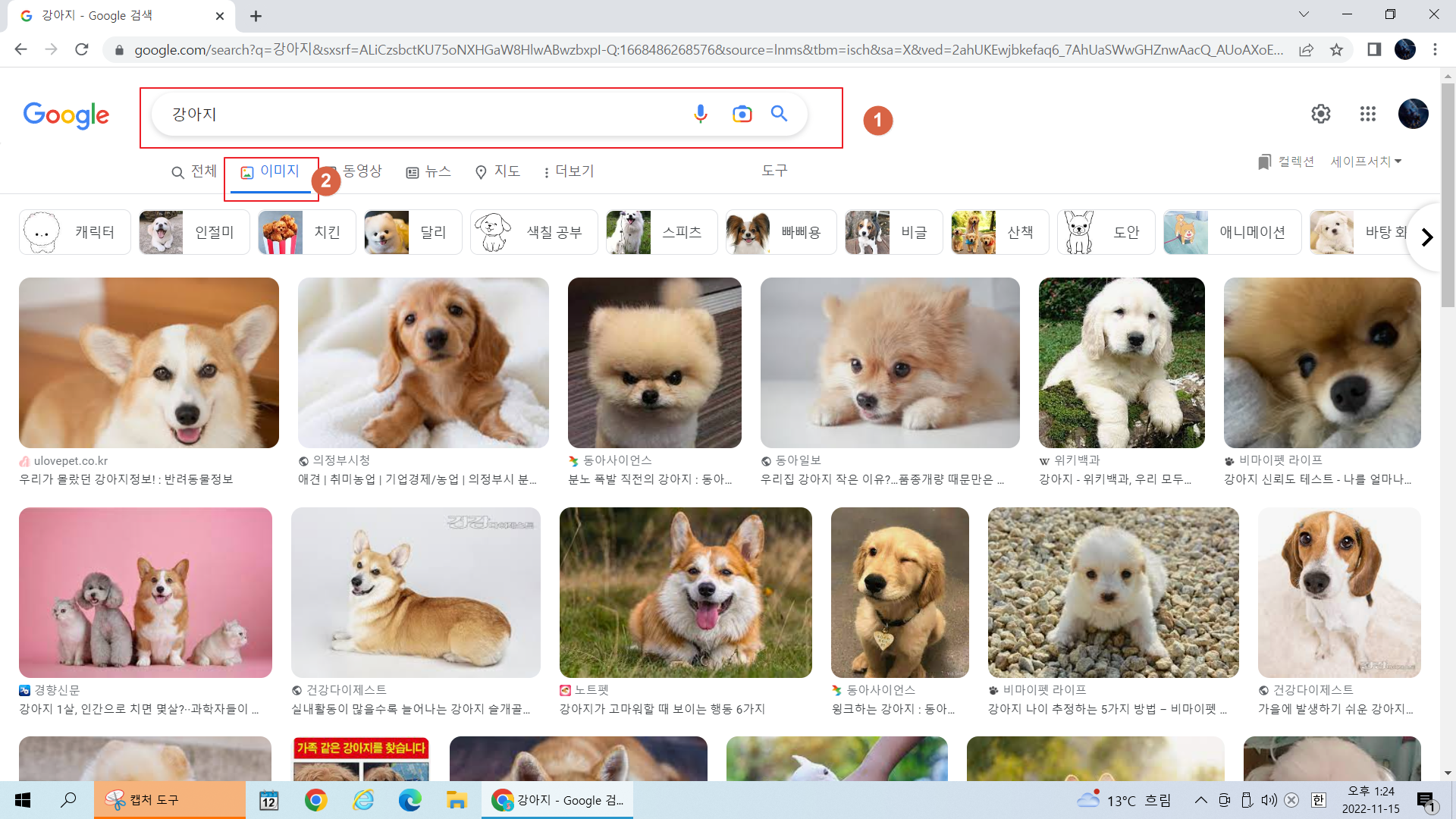
마음에 드는 사진을 정합니다.
그런 후 캡처도구를 실행합니다

새로만들기를 클릭합니다
그럼 주변화면이 흐릿해지면서 마우스는 십자가 모양으로 변하게 됩니다.
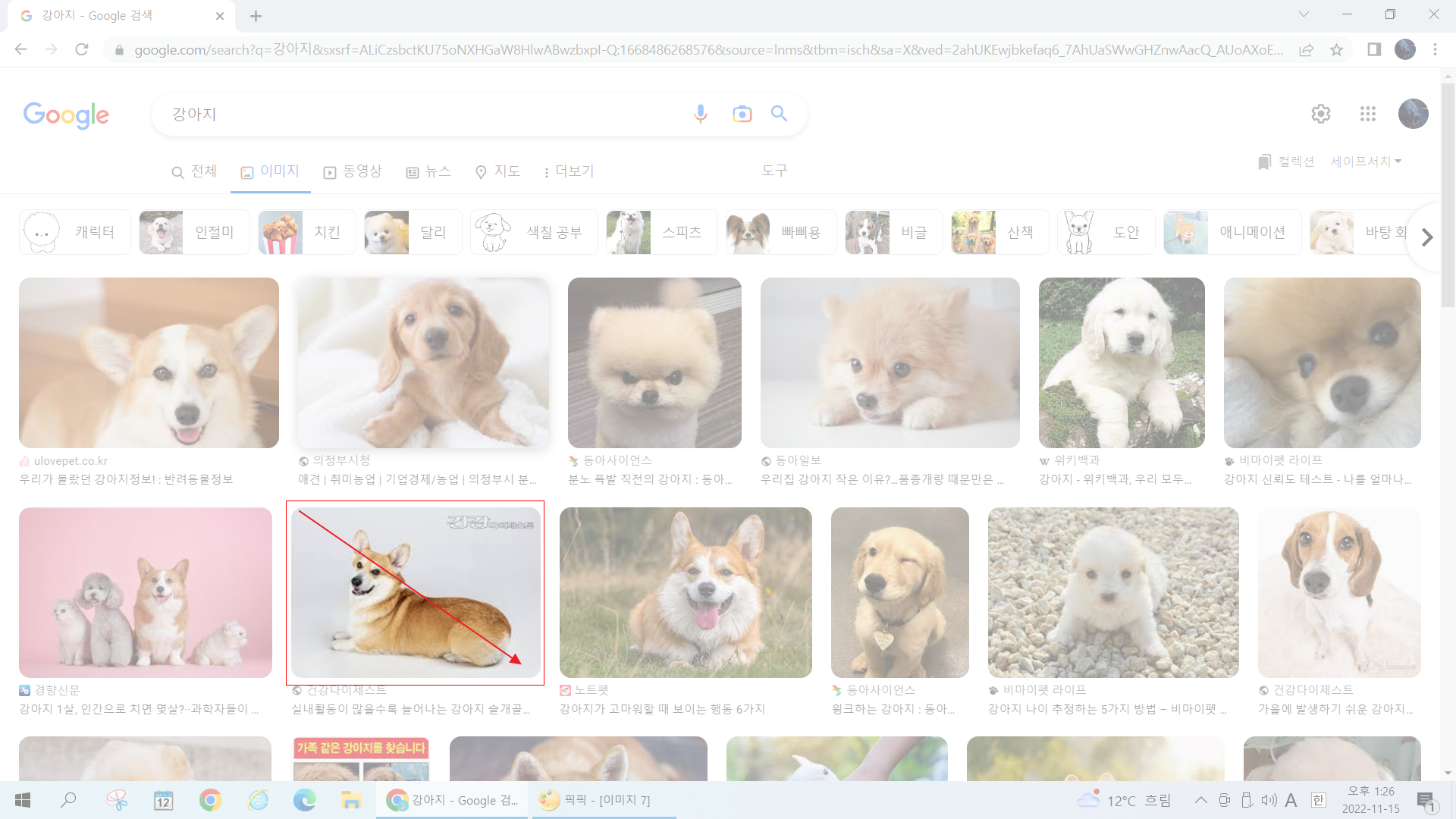
마음에 드는 그림을 네모로 선택합니다.
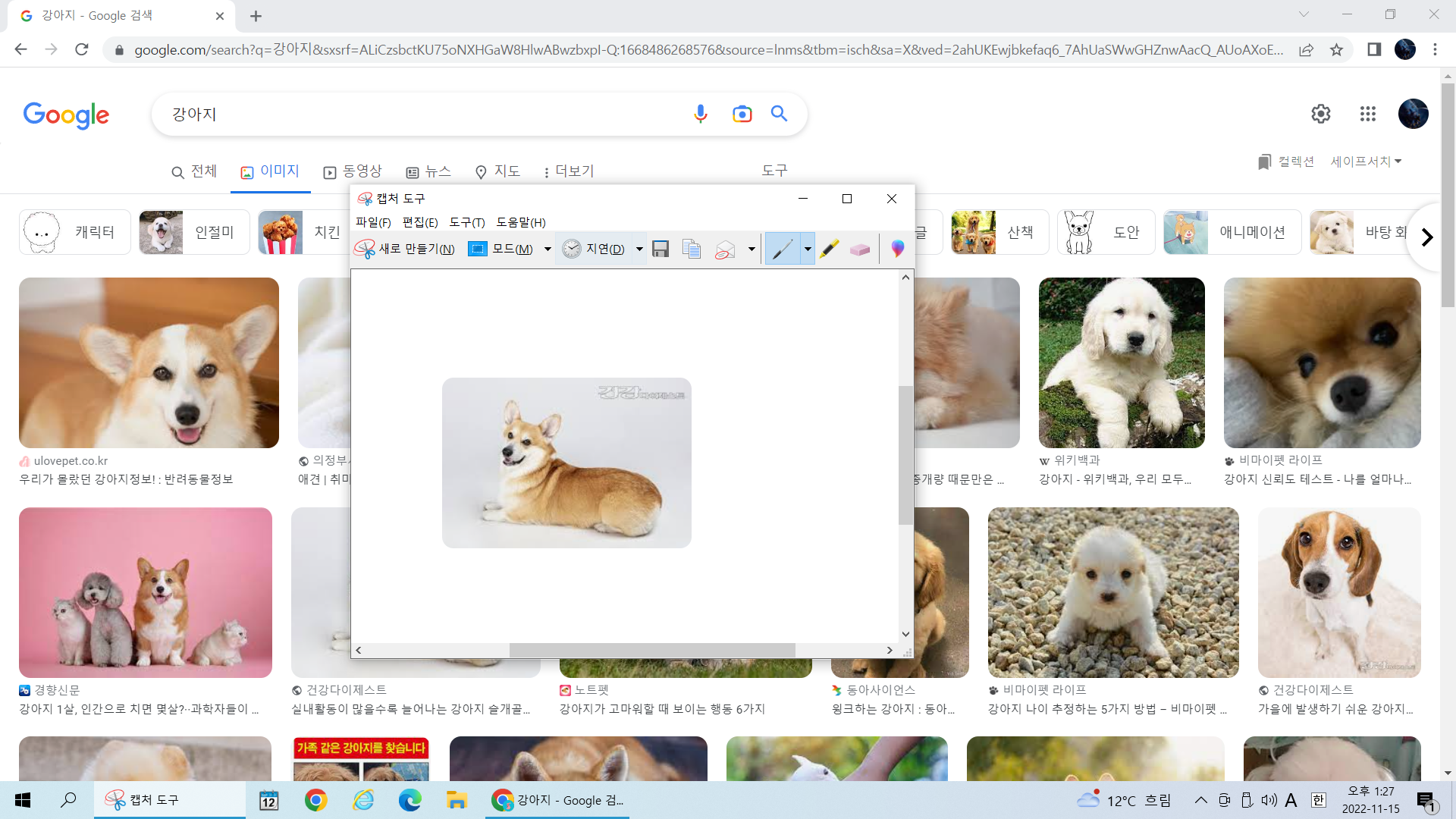
캡처완료된 모습입니다.
캡처된 그림 저장하기
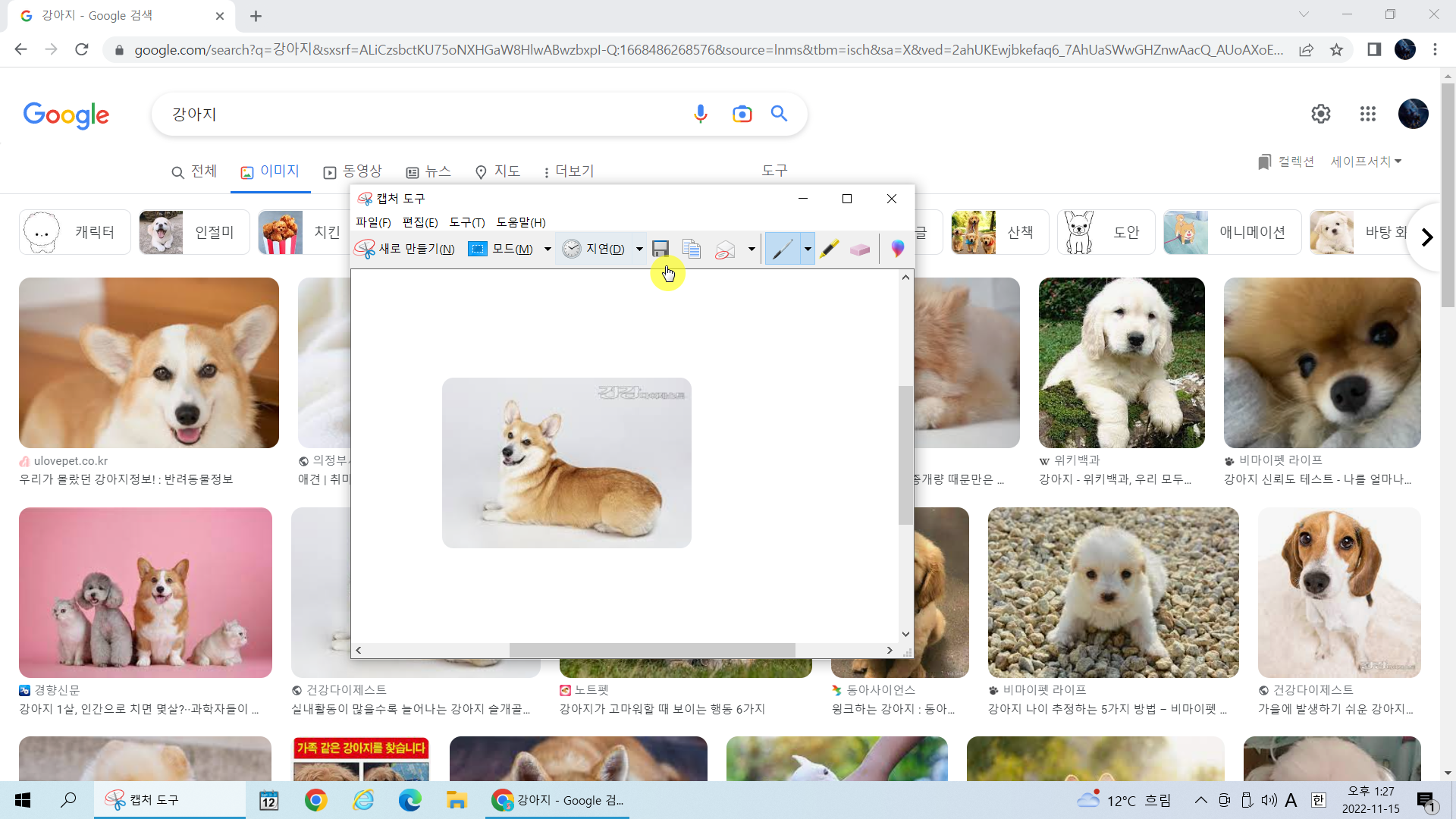
저장버튼을 클릭하여 바탕화면에 파일이름을 정하고 저장버튼을 누릅니다.

728x90
'유틸리티 > 노래하기' 카테고리의 다른 글
| 스틱맨2 학생작품 (0) | 2022.12.06 |
|---|---|
| 스틱맨과 놀며 배우기 (0) | 2022.11.29 |
| 그림판에서 그림 합성하기 (1) | 2022.10.31 |
| 동영상 완성하고 감상하기 (0) | 2022.10.18 |
| 곰믹스 이용하기 (1) | 2022.10.11 |